LINEギフトでPayPay決済ができず、「設定がおかしいのかな?」「残高はあるのに支払えない」と困っていませんか。
LINEギフトではPayPayを利用できますが、すべての商品が対応しているわけではありません。また、PayPay残高や本人確認、アプリの不具合など、原因はいくつか考えられます。
焦って何度も決済を繰り返すよりも、原因を順番に確認したほうが早く解決できるケースがほとんどです。
この記事では、LINEギフトでPayPay決済ができない主な原因と確認すべきポイントをわかりやすく解説します。自分の状況に当てはめながら読み進めれば、どこを確認すればよいのかが判断できるようになります。
LINEギフトでPayPay決済ができない主な原因
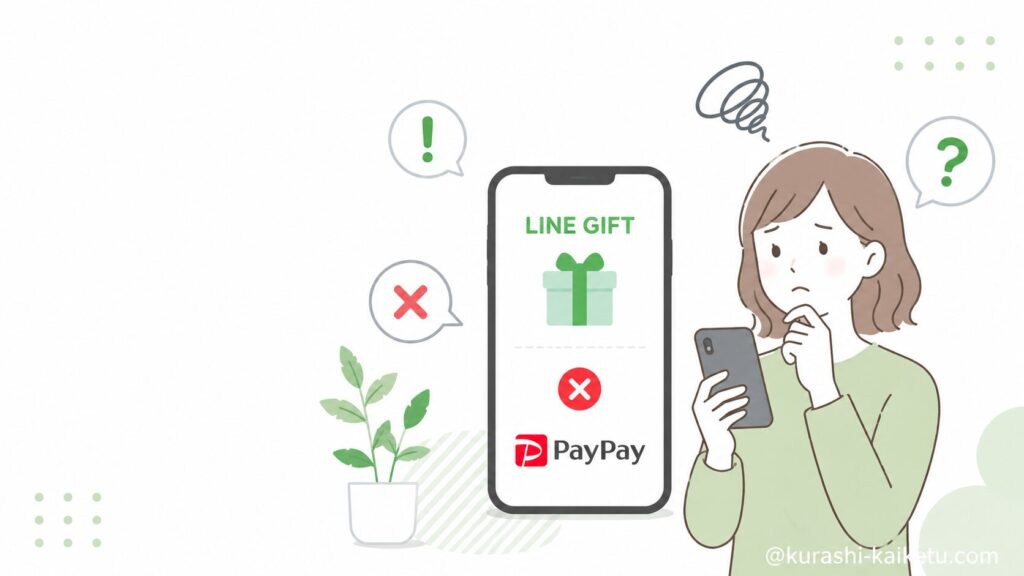
LINEギフトでPayPay決済ができない場合は、PayPayそのものではなく、LINEギフト側の商品仕様や利用条件が原因になっていることも少なくありません。
まずは代表的な原因を確認し、自分がどのケースに当てはまるかをチェックしてみましょう。
商品自体がPayPay払いに対応していない
最も多い原因が、購入しようとしている商品がPayPay決済に対応していないケースです。
LINEギフトでは複数の支払い方法が用意されていますが、利用できる決済方法は商品ごとに異なります。そのため、以前はPayPayで購入できた商品でも、別の商品では利用できないことがあります。
例えば、次のようなケースではPayPayが表示されないことがあります。
- 商品ごとに利用できる決済方法が異なる
- 販売元の設定によりPayPay対象外になっている
- 一部キャンペーン商品や限定商品で利用できない
購入画面でPayPayが選択肢として表示されない場合は、不具合ではなく仕様である可能性が高いでしょう。
まずは他の商品でも同じ現象が起きるか確認すると、原因を切り分けやすくなります。
PayPay残高・利用条件を満たしていない
PayPayが選択できても決済できない場合は、PayPayアカウント側の条件を満たしていない可能性があります。
特に確認したいポイントは次のとおりです。
| 確認項目 | 内容 |
|---|---|
| 残高不足 | 商品代金より残高が少ない |
| 本人確認 | 利用条件によっては本人確認が必要な場合がある |
| 利用制限 | セキュリティ上の理由で決済制限がかかっている |
| 上限額 | 利用可能額を超えている |
一見すると残高が十分あるように見えても、支払い方法の設定や利用制限が影響していることもあります。
PayPayアプリを開き、残高・利用履歴・通知を確認すると原因が見つかる場合があります。
LINEアプリ・PayPayアプリの不具合や通信エラー
アプリのバージョンが古い場合や、一時的な通信エラーでも決済が失敗することがあります。
特に次のような状況では、一度アプリを再起動するだけで改善するケースもあります。
改善を試す順番としては、
- LINEアプリを終了する
- PayPayアプリを終了する
- スマートフォンを再起動する
- アプリを最新版へ更新する
- Wi-Fiとモバイル通信を切り替えて再度試す
という流れがおすすめです。
原因が一時的な通信エラーであれば、この手順だけで解決することも珍しくありません。
システム障害やメンテナンスが発生している
自分の設定に問題がなくても、LINEギフトやPayPay側で障害やメンテナンスが発生している場合は決済できません。
このような場合は、何度操作しても改善しないため、まずサービス側の状況を確認することが大切です。
次のような状況であれば、一時的な障害の可能性があります。
障害が発生している場合は、時間を空けて再度試すのが基本です。
短時間で何度も決済を繰り返すと、一時的に利用制限がかかる可能性もあるため、焦って操作を続けるのは避けたほうがよいでしょう。
PayPayで支払えないときの確認手順
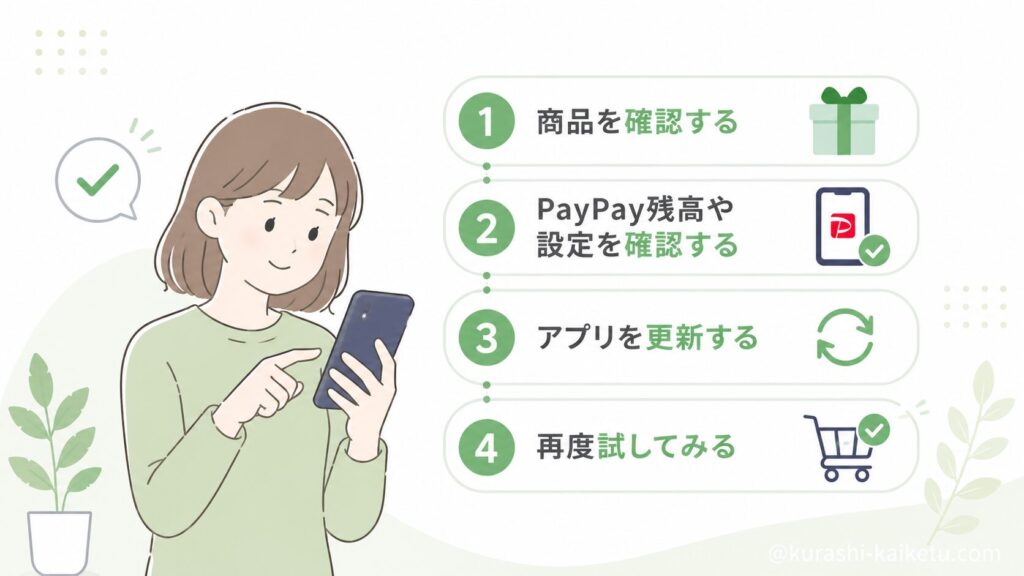
LINEギフトでPayPay決済ができない場合は、やみくもに何度も購入を試すのではなく、原因を一つずつ切り分けることが大切です。
ここでは、多くのケースで解決につながる確認手順を紹介します。上から順番に確認すると、原因を見つけやすくなります。
支払い方法にPayPayが表示されるか確認する
最初に確認したいのは、購入しようとしている商品でPayPayが支払い方法として選択できるかどうかです。
PayPayが表示されない場合は、PayPay側ではなく商品側の仕様である可能性が高くなります。
確認方法は次のとおりです。
- LINEギフトで購入したい商品を開く
- 「購入手続きへ進む」をタップする
- 支払い方法一覧を確認する
- PayPayが表示されているか確認する
PayPayが表示されない場合は、次のような原因が考えられます。
- 商品がPayPay決済の対象外
- 販売元が利用できる決済方法を限定している
- 一部キャンペーン商品で対象外になっている
この場合は故障や不具合ではないため、他の商品でPayPayが利用できるか試してみると切り分けができます。
PayPay残高・本人確認・利用設定を確認する
PayPayが表示されるにもかかわらず支払えない場合は、PayPayアカウント側を確認しましょう。
特に確認したい項目をまとめると次のようになります。
| 確認する項目 | 確認内容 |
|---|---|
| PayPay残高 | 商品代金以上あるか |
| 本人確認 | 必要な本人確認が完了しているか |
| 利用可能額 | 上限額に達していないか |
| アカウント状態 | 利用制限やエラー通知が表示されていないか |
また、見落としやすいポイントとして、残高は十分あっても利用制限がかかっているケースがあります。
例えば、
- 短時間に何度も決済を試した
- セキュリティ上、不審な利用と判断された
- PayPay側で一時的な制限がかかっている
といった場合には、時間を空けることで解消することもあります。
アプリを最新版へ更新して再試行する
LINEアプリまたはPayPayアプリのバージョンが古いと、決済画面が正常に動作しないことがあります。
以下の順番で試すと改善する可能性があります。
- LINEアプリを最新版へ更新する
- PayPayアプリを最新版へ更新する
- 両方のアプリを終了する
- スマートフォンを再起動する
- 再度LINEギフトから購入する
さらに、通信環境も確認しておきましょう。
例えば、
というケースもあります。
通信が不安定な状態では認証処理が途中で止まることがあるため、ネットワークを切り替えて試すだけで改善する場合もあります。
別の決済方法で購入できるか試す
ここまで確認してもPayPayだけ利用できない場合は、一度別の支払い方法で購入できるか試してみるのも有効です。
例えば、クレジットカードやLINE Pay(利用可能な場合)、その他の決済方法では問題なく購入できるのであれば、PayPay側に原因がある可能性が高くなります。
反対に、どの決済方法でも購入できない場合は、
- LINEギフト側の障害
- アカウントの一時的な問題
- 通信環境
- システムメンテナンス
などが考えられます。
このように別の決済方法で試すことは、「購入するため」だけでなく、「原因を切り分けるため」にも役立つ確認方法です。
ここまでの手順を試しても改善しない場合は、エラー内容や状況に応じた対処が必要になります。次の章では、「PayPayを選ぶとエラーになる」「決済後に反映されない」など、ケース別の対処法を詳しく解説します。
ケース別によくあるトラブルと対処法
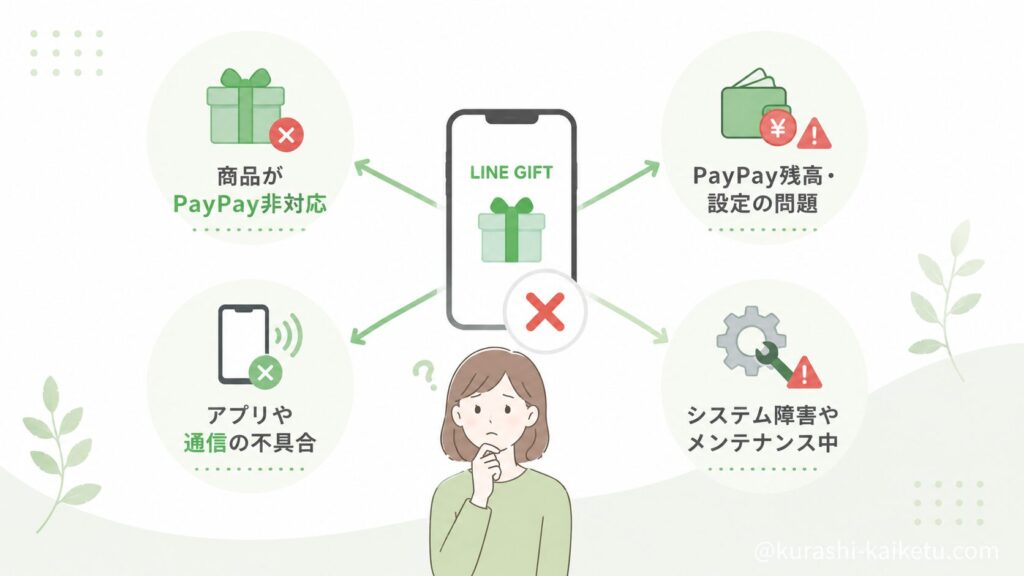
ここまでの確認を行っても改善しない場合は、表示されるエラーや発生している状況から原因を絞り込んでいきましょう。
同じ「PayPayで支払えない」という症状でも、原因によって対処法は異なります。
PayPayを選択してもエラーになる
PayPayを選択した直後や決済画面でエラーメッセージが表示される場合は、認証処理や通信に問題が発生している可能性があります。
まずは次の点を確認してください。
- インターネット接続が安定しているか
- LINEアプリとPayPayアプリが最新版になっているか
- PayPayへ正常にログインできるか
- PayPayアプリ単体で問題なく利用できるか
また、エラーメッセージの内容によって対処法も変わります。
| エラーの状況 | 考えられる原因 | 対処方法 |
|---|---|---|
| 認証エラー | PayPayとの連携エラー | アプリを再起動して再試行する |
| 通信エラー | 回線が不安定 | Wi-Fi・モバイル通信を切り替える |
| 決済エラー | 一時的な障害や利用制限 | 時間を空けて再試行する |
| 不明なエラー | システム不具合 | 障害情報を確認する |
何度も連続して決済を試すと、セキュリティ対策として一時的に利用制限がかかることもあります。
改善しない場合は、30分から数時間ほど時間を空けて再度試してみることをおすすめします。
決済後に購入履歴へ反映されない
PayPayでは支払いが完了したように見えても、LINEギフト側に購入履歴が反映されないことがあります。
このような場合は、すぐに再購入しないことが大切です。
まずは以下を確認しましょう。
- LINEギフトの購入履歴
- LINEのトークに届く通知
- PayPayの支払い履歴
- メールの受信状況
一時的な通信遅延であれば、数分程度で反映されることがあります。
一方で、PayPayでは支払い完了になっているにもかかわらず、LINEギフトに履歴が表示されない場合は、サポートへの問い合わせが必要になるケースもあります。
重複購入を避けるためにも、履歴を確認する前に再度決済することは避けましょう。
クーポンやポイントを併用すると決済できない場合
LINEギフトでは、クーポンやキャンペーンを利用した際に決済が正常に完了しないケースもあります。
例えば、
- クーポンの利用条件を満たしていない
- キャンペーン期間が終了している
- 対象外の商品を購入している
- クーポンと一部の支払い方法が併用できない
といったケースです。
一度クーポンを外した状態で購入できるか試すことで、原因を切り分けられます。
また、ポイントやクーポンを利用すると支払金額が変わるため、適用内容に誤りがないかも確認しておきましょう。
何度試しても改善しない場合
ここまで紹介した方法をすべて試しても改善しない場合は、自分で解決できる範囲を超えている可能性があります。
その場合は次の内容を整理しておくと、問い合わせがスムーズです。
- エラーが発生した日時
- 購入しようとした商品名
- 表示されたエラーメッセージ
- 利用したスマートフォンの機種
- LINE・PayPayアプリのバージョン
- 試した対処方法
これらを事前にまとめておくことで、サポート担当者とのやり取りが少なく済み、解決までの時間を短縮しやすくなります。
問い合わせ前に確認しておきたいこと
サポートへ問い合わせる前に、どちらのサービスへ連絡すべきかを判断すると、解決までがスムーズになります。
LINEギフトへ問い合わせるケース
次のような場合は、LINEギフトのサポートへ問い合わせるのが適しています。
- 購入履歴に反映されない
- ギフトが相手へ送れない
- 商品ページや決済画面の表示がおかしい
- LINEギフトのシステムに関する問題がある
購入手続きやギフトの送信状況に関する問題は、LINEギフト側で確認できることが多いためです。
PayPayへ問い合わせるケース
一方、PayPayに関する次のような問題は、PayPayサポートへの問い合わせが適しています。
- 残高が引き落とされない
- 決済エラーが繰り返し発生する
- 利用制限が解除されない
- PayPayアカウントに関する不具合がある
PayPay側の認証やアカウント状態はLINEギフトでは確認できないため、PayPayサポートでの対応が必要になります。
問い合わせ時に準備するとスムーズな情報
問い合わせ前に次の情報を用意しておくと、状況を正確に伝えられます。
特にスクリーンショットがあると、文章だけでは伝わりにくいエラー内容を正確に共有できます。
また、「何を試したか」もあわせて伝えることで、同じ案内を繰り返されることを防ぎやすくなります。
LINEギフトでPayPay決済できないときによくある疑問
ここでは、本文では触れきれなかった疑問や、実際によく検索されている質問をまとめました。
PayPayが表示されないのはなぜ?
PayPayが支払い方法に表示されない場合は、不具合ではなく、購入しようとしている商品がPayPay決済に対応していない可能性があります。
LINEギフトでは商品ごとに利用できる支払い方法が異なります。そのため、他の商品ではPayPayを利用できても、現在選んでいる商品では利用できないことがあります。
まずは別の商品でも同じ現象が起きるか確認し、PayPay自体が表示されないのか、その商品だけなのかを切り分けましょう。
PayPay残高があるのに支払えないのは?
残高が十分ある場合でも、次のような理由で決済できないことがあります。
- 一時的な利用制限がかかっている
- 本人確認など利用条件を満たしていない
- システム障害やメンテナンス中
- 通信環境が不安定
- アプリが最新バージョンではない
残高だけで判断せず、PayPayアプリの通知やお知らせも確認すると原因が見つかることがあります。
クレジットカードなら購入できる?
購入する商品がクレジットカード決済に対応していれば、PayPayで支払えない場合でも購入できる可能性があります。
ただし、こちらも商品によって利用できる決済方法が異なるため、必ず購入画面で対応している支払い方法を確認してください。
「PayPayだけ使えない」のか、「すべての支払い方法で購入できない」のかによって、原因の切り分けもしやすくなります。
あとから支払い方法は変更できる?
決済が完了した後に支払い方法を変更できるかどうかは、購入状況やサービスの仕様によって異なります。
すでに決済が完了している場合は、自分で変更できないケースもあるため、必要に応じてLINEギフトまたはPayPayのサポートへ相談しましょう。
支払いが完了していない段階であれば、一度購入手続きを中止し、利用可能な別の決済方法で購入できる場合があります。
まとめ
LINEギフトでPayPay決済ができない場合は、まず「商品がPayPayに対応しているか」を確認することが重要です。
そのうえで、次の順番で確認すると原因を特定しやすくなります。
- 商品がPayPay決済に対応しているか
- PayPay残高や利用条件に問題がないか
- LINEアプリ・PayPayアプリが最新版か
- 通信環境に問題がないか
- システム障害やメンテナンスが発生していないか
それでも改善しない場合は、エラーメッセージや発生状況を整理したうえで、LINEギフトまたはPayPayのサポートへ問い合わせるとスムーズです。
原因を一つずつ確認していけば、多くのケースでは無理なく解決できます。慌てて何度も決済を繰り返すよりも、落ち着いて切り分けを進めることが、最短で問題を解決するポイントです。